Resmimize filtre uygulanması için Filter menüsünden istenilen kategorinin alt menüsünden ilgili filtre seçilir.
FİLTRE UYGULAMAK -
Örnek Dosya: 01_piksel_biberler.jpg Filter-Brush- Stroke -Spatter filtresi seçildiğinde fotoğraf, üzerinde fırça darbeleri olan bir tabloya dönüşecektir:
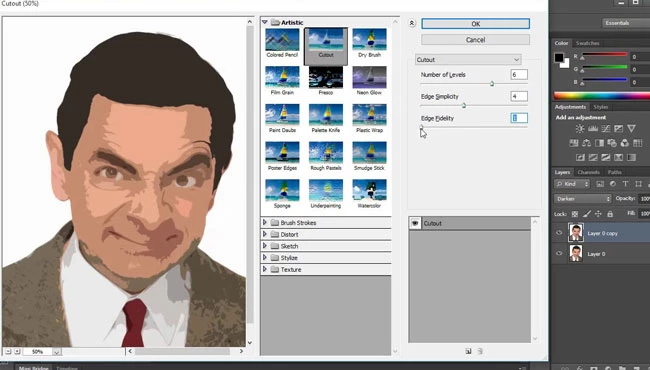
Filtrelerin hemen hepsi seçildikten sonra karşımıza bir diyalog kutusu açacaktır. Bu diyalog kutularında seçilen filtreyle ilgili ilave ayarlar bulunur. Örneğin bir önceki filtre için bu ayarlar şu şekildeydi:
Filtrelerin hemen hepsi seçildikten sonra karşımıza bir diyalog kutusu açacaktır. Bu diyalog kutularında seçilen filtreyle ilgili ilave ayarlar bulunur. Örneğin bir önceki filtre için bu ayarlar şu şekildeydi:
Bu kutu sayesinde filtreyi uygulamadan önce bir önizleme yapılabilir. Resmin muhtelif yerleri kaydırma yapılarak veya geriye Zoom yapılarak incelenebilir.
Bunun dışında Sharpen gibi sınırlı sayıda filtre ara bir diyalog kutusu olmadan doğrudan uygulanabilir. Photoshop ile birlikte gelen filtreler dışında plugin olarak üçüncü firmaların ürettiği filtreler kullanılabilir. Bu filtreler kendilerine ait başka bir başlıkta ulaşılabilir.
Uygulanan bir filtrenin etkisi Layers paletinde Opacity veya Fill kaydırma çubuğunu küçük değerlere getirerek sağlanabilir.
Benzer şekilde bir suluboya etkisi de verilebilir. Bunun için Filter-Artistic-Water Color seçilir.